電話番号を引き継ぐなら、現在の回線を自分で先に解約せず、MNPで乗り換えます。使う端末・SIM形式・特典の順に決めておくと、申し込みの途中でやり直す場面を減らせます。基本手順と旧プランの期限に関する公式告知を2026年10月4日に再照合しました。実際の契約操作を代行するものではありません。
旧プランを使っている人:2026年10月の期限を先に確認
10月31日に終了するのは「スーパーホーダイ(楽天回線)」「組み合わせプラン(楽天回線)」です。ドコモ回線・au回線の旧プランがすべて同日に終了する、という案内ではありません。 自分の契約名と回線種別を確認してください。
| 日付(日本時間) | 対象・変更内容 | 確認すること |
|---|---|---|
| 2026年10月15日 | メンバーズステーションで、対象の旧ドコモ・au回線プランから旧楽天回線プランへ移行する受付が終了 | これは旧プラン間の移行窓口の期限 |
| 2026年10月28日 | メンバーズステーションで、対象の旧ドコモ・au回線プランから最強プランへ移行する受付が終了 | その後もMNPによる最強プラン・最強U-NEXTへの移行方法が案内されている |
| 2026年10月28日まで | 楽天回線でRメールを引き続き使うための、メンバーズステーションでの移行手続きの期限 | 期限後はRメールの移行手続き・利用ができないと告知されている。電話番号の移行とは別に確認 |
| 2026年10月31日 | スーパーホーダイ(楽天回線)・組み合わせプラン(楽天回線)の提供終了 | 通話SIMかデータSIMかによって移行先が異なる |
| 2026年11月1日から順次 | 上記の通話SIMは最強プラン、データSIMは最強プラン(データタイプ)へ自動移行 | データタイプには支払い方法とSMSの注意事項がある |
データSIM(SMSあり・なし)から自動移行する場合は、有効な本人名義の楽天カードを支払い方法に設定しておくことが必要です。設定がなければ自動移行されず、11月1日から順次回線を利用できなくなると告知されています。また、移行先のデータタイプではSMSを利用できません。認証SMSを使っている人は、必要な機能が残るかを事前に確認してください。
自動移行を望まない人の期限も10月31日です。ただし、電話番号を残したい場合は、先に単純解約するのではなく、公式サポートでMNP等の手順を確認します。日程は変更される可能性があります。出典:対象プラン・移行日程・Rメールに関する公式告知(2026年10月4日照合)。
1.端末とSIM形式を決める
| 選び方 | 先にすること | 開通時の違い |
|---|---|---|
| 今の端末+SIMカード | 型番・購入元とSIM対応を確認 | カードの到着後に差し替える |
| 今の端末+eSIM | eSIM対応とSIMロックを確認 | 安定したWi-Fi等でプロファイルを設定 |
| 新しい端末も購入 | 回線との同時購入条件と本体代を確認 | データ移行とバックアップも準備 |
端末確認の記事で必要な項目を整理しています。eSIMに対応するというだけで、すべての販売元の端末が同じ機能に対応するとは限りません。
2.必要なものと特典の入口を準備する
本人確認書類、楽天ID、支払い方法、現在の契約情報を手元にそろえます。本人確認書類と楽天会員情報の氏名・住所が合っているかも確認します。端末の分割残債や、持ち運びたいキャリアメールの手続きは通信回線と別に扱います。
キャンペーンを使うなら、一般の申し込みボタンへ進む前に対象企画の手順を読みます。先にエントリーが必要な企画や、専用ページから始める企画があるためです。店頭とWebで同じ条件だとは限りません。
3.番号の引き継ぎ方法を選ぶ
WebでMNPワンストップ対応の会社から移る場合は、申し込み後の引き継ぎ申請で移転元の認証へ進みます。ワンストップ未対応、すでに予約番号を取得済み、店頭申し込みの場合は予約番号による手順を確認します。申し込み画面では新しい番号の取得と、現在の番号を引き継ぐ選択を取り違えないでください。
公式MNPガイドには、対応する携帯会社と手順の分岐があります。会社名だけを差し替えた説明を探し回るより、この共通手順と現在の会社の認証案内を組み合わせる方が確実です。
4.端末とSIMを用意して転入・開通する
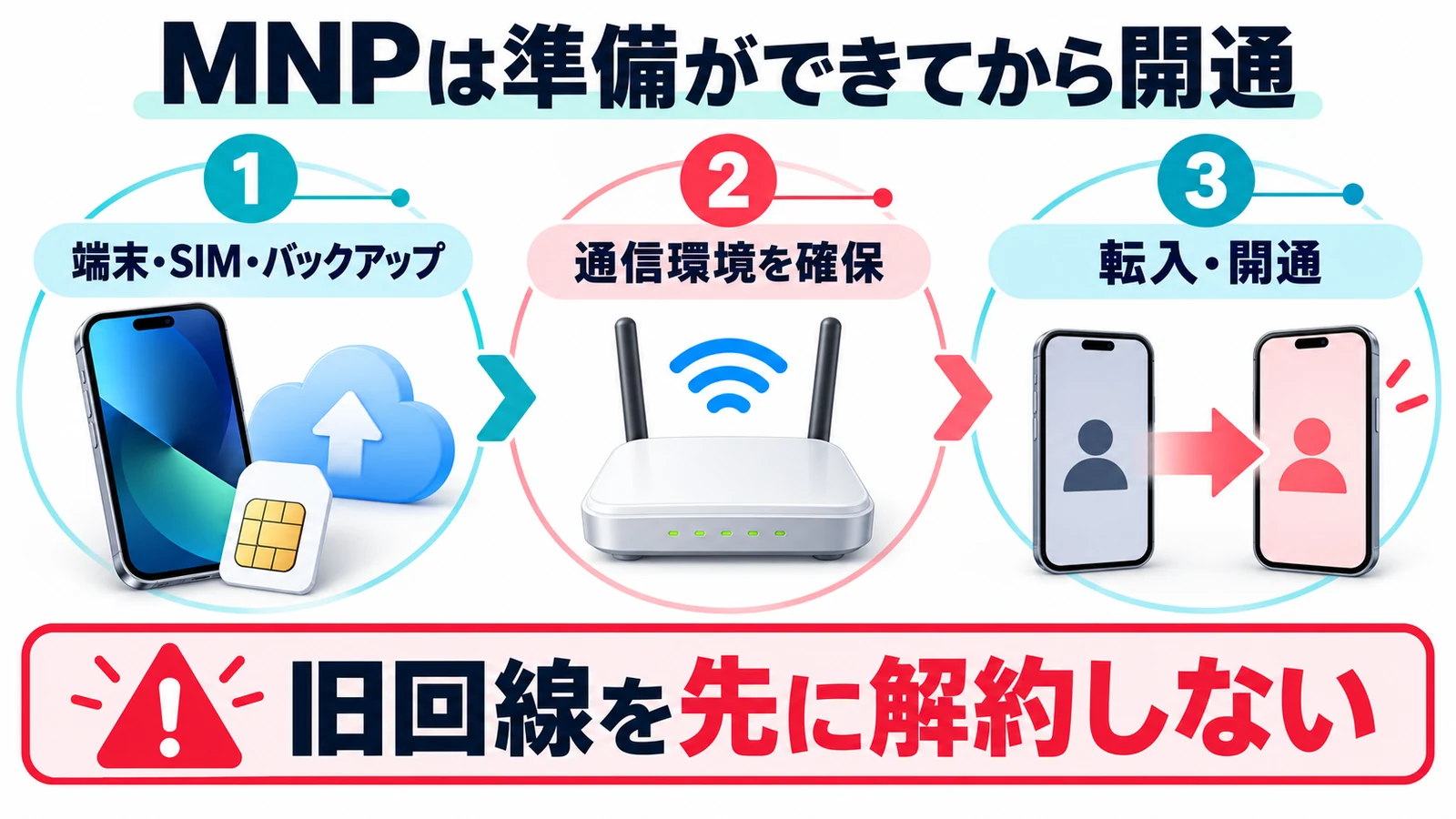
SIMカードや使用端末がそろい、必要なバックアップができてから転入を開始します。転入が完了すると旧回線は使えなくなるため、外出直前や重要な電話の予定がある時間は避けます。eSIMの場合は設定に使える通信環境を確保し、利用中のプロファイルを理由なく削除しないでください。
公式案内では、my 楽天モバイル(Link内)の申し込み状況から該当の申し込みを開き、「MNP転入を開始する」へ進みます。画面名称は変更される可能性があるため、現在の表示が異なるときは公式の開通手順を確認します。ここでは実際に確認していない申し込み画面の画像は掲載していません。
5.通信・通話・特典を確認する
Wi-Fiを切った状態でデータ通信ができるか、発着信とSMSを受け取れるかを確認します。デュアルSIMなら通話とデータに使う回線の設定も見直します。Linkを使う場合は認証を済ませ、標準電話との違いを把握します。
特典は、開通だけでなくLink発信が必要な場合があります。申込完了メールと期限を残し、後日のポイント受取通知まで確認して初めて一連の作業が終わります。進まない場合は再申し込みを繰り返す前に、公式申し込みガイドの該当するサポートへ進んでください。