楽天モバイルのSIMをAndroidに入れたのにネットへつながらないとき、すぐにAPNを書き換えるのは早計です。APNが自動で設定される端末もあり、原因が未開通や回線の選択違いなら入力しても解決しません。
この記事では、現在の楽天回線向けのAPNを扱います。旧「楽天モバイル(ドコモ回線・au回線)」の設定情報と混ぜないでください。公式情報の確認日は2026年10月3日です。
APNを入力する前に自動設定の対応を調べる
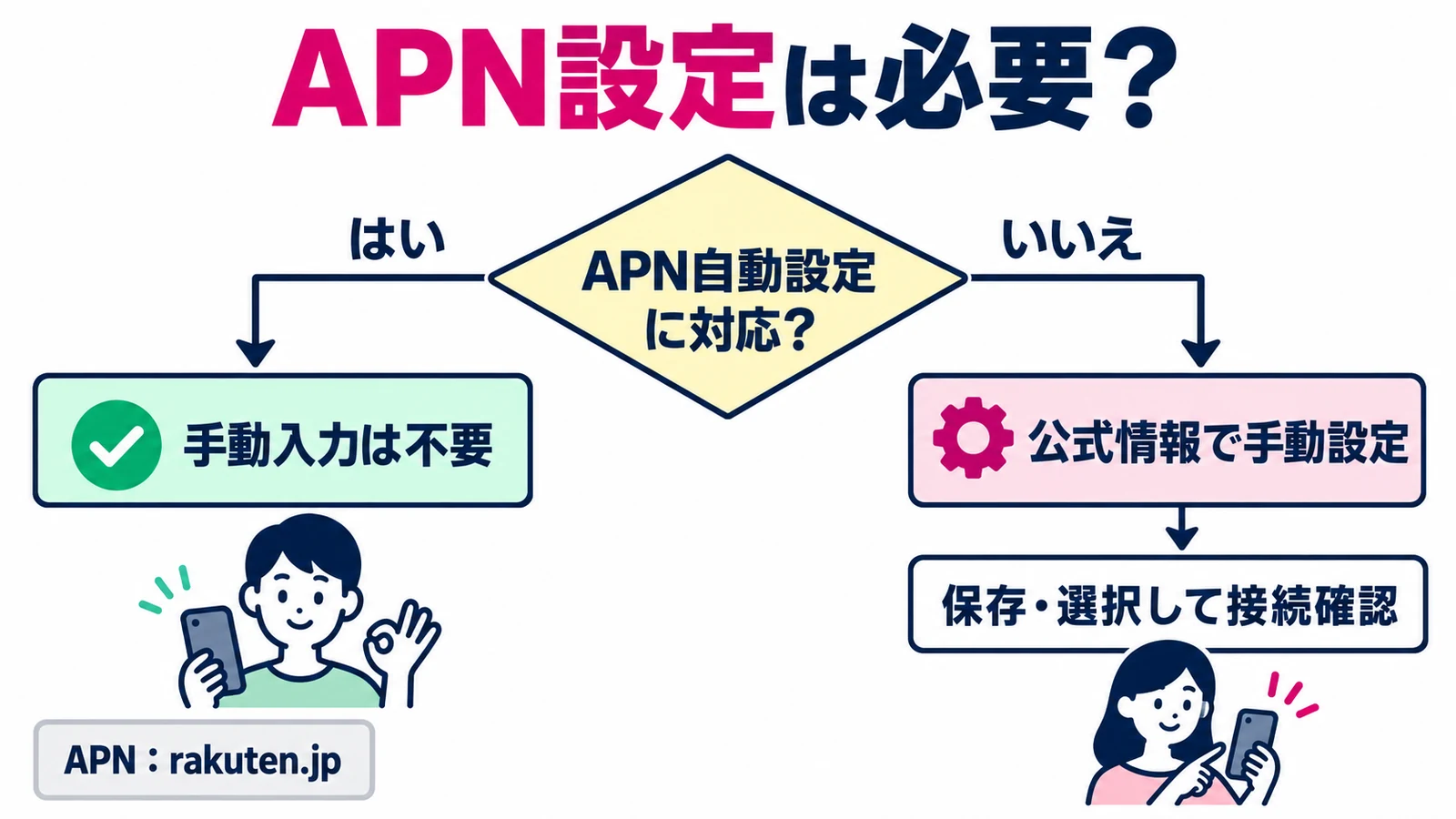
APNは、スマホが契約した回線からインターネットへ接続するための設定です。まず楽天モバイルの製品対応状況で、自分の機種の「APN自動設定」を確認します。チェックが付いていれば、原則として手動設定は不要です。公式のAPN設定FAQ
| 確認結果 | 次にすること |
|---|---|
| APN自動設定に対応している | 回線の開通・SIM選択・モバイルデータ通信を確認 |
| 自動設定に対応していない | 公式のAPN値とメーカーの設定方法を確認 |
| 製品名や型番が見つからない | 対応を断定せず、メーカーと楽天へ確認 |
| ネットは使えるがテザリングだけ不可 | まずテザリング側を切り分ける |
「他社で買ったAndroidだから必ず手入力」とは限りません。また、APNを入れれば動作保証外の端末が対応製品になるわけでもありません。音声通話や緊急通報などを含めた対応状況を、端末確認の考え方と合わせて確認しましょう。
書き換える前に4つの項目を見る
- 申し込み履歴で回線の開通が済んでいるか
- SIMまたはeSIMが有効になっているか
- モバイルデータ通信がオンか
- デュアルSIMの場合、データ通信に楽天回線を選んでいるか
Wi-Fiが使えることと、楽天回線で通信できることは別です。いったん現在の設定を記録し、何を変えたか追えるようにします。会社支給端末や管理設定のある端末では、APNを変更する前に管理者へ確認してください。
画面名はAndroidのメーカーやOSで異なります。「設定」内で「アクセスポイント名」「APN」を探し、見つからない場合は、その型番の取扱説明書を確認します。公式Android設定サポート
手動設定が必要な場合の公式入力値
以下は楽天回線向けに公式FAQが案内する値です。2026年10月3日に確認しました。全項目がすべての機種に表示されるとは限らず、表示のない項目を作ったり、無関係な認証情報を推測して入れたりしないでください。
| 項目 | 設定値 |
|---|---|
| APN名 | 楽天(rakuten.jp) |
| APN | rakuten.jp |
| MCC | 440 |
| MNC | 11 |
| APNタイプ | default,supl |
| APNプロトコル | IPv4/IPv6 |
| APNローミングプロトコル | IPv4/IPv6 |
| PDPタイプ | IPv4/IPv6 |
出典:楽天モバイル公式のAPN情報。APNタイプについては、テザリングが利用できない場合に「dun」を追加する案内があります。最初から全員が追加する設定としては扱わず、該当する場合に確認してください。
APNの英数字、ピリオド、コンマは半角で入力します。見た目の似た全角記号や余分な空白が入っていないか、保存前に1行ずつ見直すと間違いを見つけやすくなります。
入力したら保存し、そのAPNを選ぶ
APN画面へ入力しただけでは、作成した設定が実際の接続に使われていない場合があります。端末の案内に従って保存し、一覧へ戻って楽天向けのAPNを選択したことまで確認してください。具体的な保存ボタンや選択方法はメーカーの説明書を優先します。公式のAPN設定解説
その後、Wi-Fiを切り、軽いWebページを開いて接続を確認します。デュアルSIMなら、他社回線が代わりに通信していないかも確認しましょう。
改善しないときは、同じAPNを大量に追加せず、入力値、選択状態、開通状況を見直します。正しい設定を消してしまうと比較できなくなるため、元の状態を記録しておくことが役立ちます。
旧楽天モバイルのAPNを流用しない
検索すると「rmobile.jp」「a.rmobile.jp」などを載せた旧サービス向けの記事が見つかる場合があります。旧サービスの公式APN案内も、楽天回線の設定情報は別ページで確認するよう案内しています。旧ドコモ回線・au回線向けの公式案内
判断の基準はスマホの購入日や記事の上位表示ではなく、自分が今契約しているサービスです。Rakuten最強プランなど現在の楽天回線なら、本記事の参照元であるnetwork.mobile.rakuten.co.jpの公式APN情報を確認してください。
同じ会社名でも契約方式が違うため、ユーザー名やパスワードを旧記事から足してしまわないようにしましょう。
テザリングだけ使えないときは別に切り分ける
スマホ単体でWebを開けるなら、APN以外に、テザリングの有効化、接続先PCのWi-Fi設定、接続パスワードなども確認します。「PCがスマホにつながらない」のか、「PCは接続できたがネットへ出られない」のかを分けると、次の操作を選びやすくなります。
APNタイプへの「dun」追加は公式FAQに案内されていますが、端末によって対応や編集可能な項目は異なります。追加できない場合に、別のSIM用APNを書き換えたり、不明な設定アプリを入れたりする必要はありません。型番を添えてメーカーへ確認してください。公式APN FAQ
PC側の確認はテザリングと在宅ワークの設定で整理しています。
直らない場合に伝える情報
問い合わせ前に、機種名・型番、OS、物理SIMかeSIMか、開通日時、通話の可否、Wi-Fiを切ったときの表示をメモします。APN変更前後で何が変わったかも添えると、確認が進めやすくなります。
以前は使えていて急につながらなくなった場合は、APNの入力ミスと決めつけず、障害や利用場所も確認します。通信トラブルの確認順へ進み、端末の全初期化やeSIM削除を最初の対策にしないようにしてください。