iPhoneで楽天モバイルを使う準備は、「申し込みが終わった」「eSIMが表示された」だけでは完了しません。回線の開通、iPhone側の通信設定、実際の動作確認を順番に行いましょう。
この記事は、通話・SMSに対応する通常のRakuten最強プランを主な対象に、開通前後に見落としやすい点を整理しています。データタイプは使える機能が異なるため、同じ電話・SMS確認をそのまま当てはめないでください。公式情報の確認日は2026年10月3日です。
まずSIM形式と購入経路を確認する
| 自分の状況 | 選ぶ公式手順 |
|---|---|
| 手持ちのiPhoneを引き続き使う | 持ち込みiPhoneの初期設定 |
| 楽天でiPhoneと物理SIMをセット購入 | nanoSIMのセット購入者向け手順 |
| 楽天でiPhoneとeSIMをセット購入 | eSIMのセット購入者向け手順 |
| すでに楽天の契約があり機種変更する | eSIM転送・SIM差し替えの手順 |
購入経路や本人確認方法によって案内される画面が変わります。別の人の画面と違っていても、すぐに失敗と判断せず、自分の申し込みに対応した手順を選んでください。持ち込みiPhoneの公式設定、nanoSIMのセット購入者向け設定、eSIMのセット購入者向け設定
機種変更で電話番号を移す場合は、eSIM移行の手順を先に確認します。新規開通と再発行を混ぜて進めないことが重要です。
バックアップ・Wi-Fi・対応状況を先にそろえる
作業前にiPhoneを充電し、Wi-Fiと楽天IDへのログイン手段を用意します。既存の写真や認証アプリがある場合はバックアップも確認してください。電話が使えないと困る時間帯や外出の直前は避けると安心です。
端末の対応状況、SIMロック、iOSを確認し、利用できる最新のOSへ更新します。古い端末の「最低限つながる条件」と、現在のアプリが利用できる条件は同じとは限りません。最新の対応状況は公式iPhone案内で確認してください。
他社から番号を引き継ぐ場合はMNP転入が必要です。端末にSIMを追加する操作と、番号を楽天側へ切り替える操作は別なので、申し込み履歴に表示された案内を確認して進めます。
古いAPN構成プロファイルは中身を確認する
他社の格安SIMなどでAPN構成プロファイルを入れていた場合、楽天回線を使う前に削除が必要になることがあります。公式の持ち込み設定では、旧サービスからの移行時にこの確認が案内されています。公式のAPN構成プロファイルに関する説明
「設定」の「一般」から「VPNとデバイス管理」などを開き、表示されたプロファイルの名前と提供元を確認します。会社・学校の管理用プロファイルやVPN設定まで、APNだと思ってまとめて削除しないでください。名称が分からない場合は提供元へ確認します。プロファイル確認・削除の公式解説
他社回線をデュアルSIMで残す場合は、その回線の通信設定も必要です。単純に削除して終わりにせず、デュアルSIM設定の注意点を確認してください。
SIMを設定し、キャリア設定を更新する
物理SIMを使う場合は、自分のiPhoneがそのSIM形式に対応していることを確認して差し替えます。eSIMはWi-Fi接続を保ち、申し込み履歴や通知から開通の案内に従います。通知が来ない場合も、すぐに別のeSIMを申し込まず、該当する公式手順に戻ってください。
開通後に「キャリア設定アップデート」が表示されたら更新します。いったん見送った場合などは「設定」→「一般」→「情報」から案内を確認できます。OSの更新とキャリア設定の更新は別の項目です。公式のキャリア設定手順
設定中の画面を飛ばしてしまったときは、現在どの段階かを確認します。回線がすでに追加されているのに、最初から追加を繰り返すと状況を把握しにくくなります。
開通確認はWi-Fiを切ってから行う
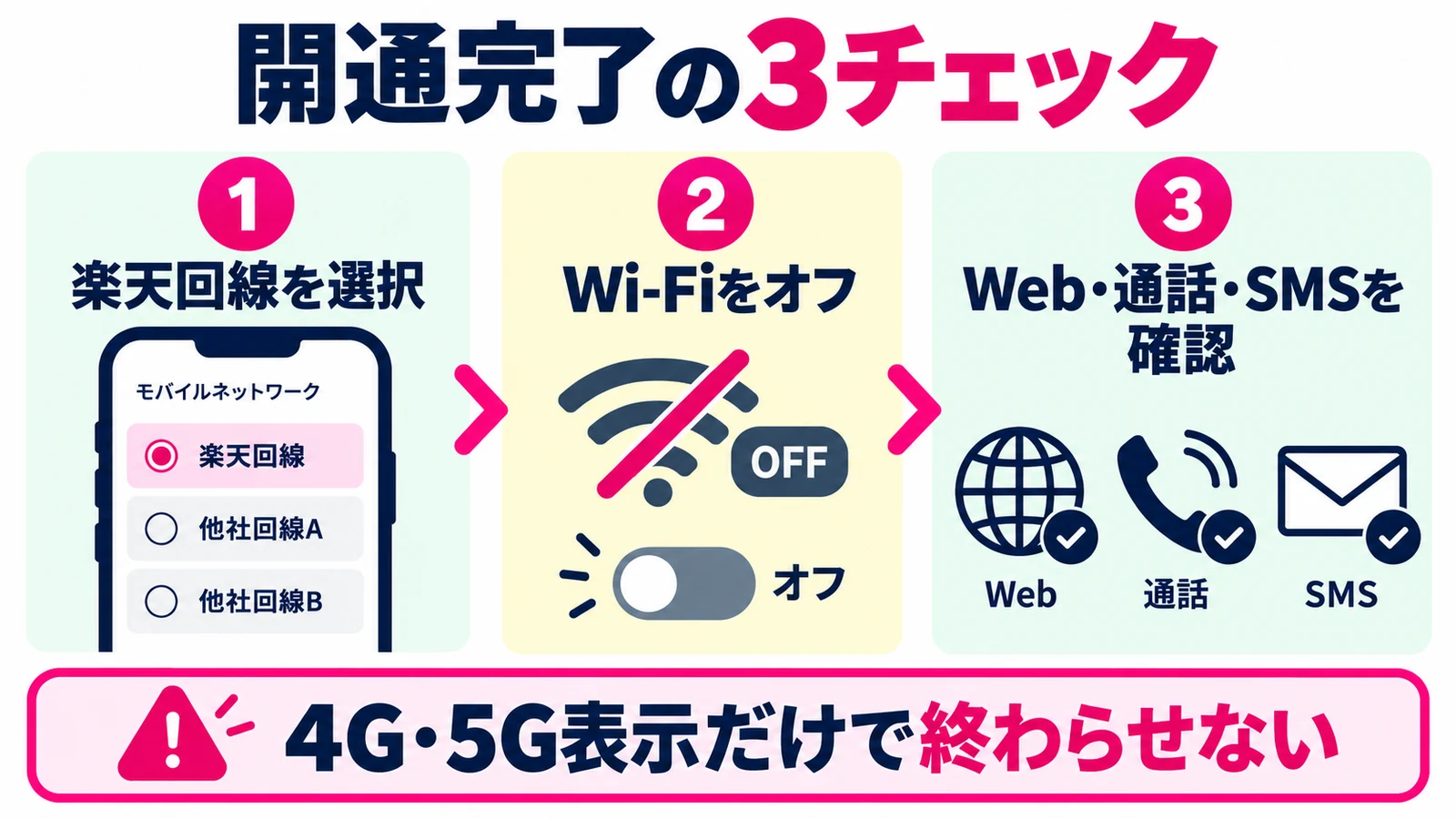
Wi-Fiに接続してWebが開くだけでは、楽天回線の開通確認にはなりません。デュアルSIMならデータ通信に楽天回線を選び、Wi-Fiをオフにして、4G・5G表示とWeb閲覧を確認します。公式手順でもこの確認が案内されています。公式の開通確認
次に、通話対応プランでは発着信とSMSの受信を確認します。電話を試す際は、どのアプリから発信しているかを見てください。標準電話アプリは通話料が発生する場合があり、緊急通報番号を動作確認のために使ってはいけません。
確認する項目は「ネット」「電話」「SMS」の3つです。ひとつ成功しても残りが使えると決めつけず、普段必要なサービスを個別に試しましょう。
Rakuten Linkと標準電話の違いを覚える
Rakuten Linkの初期設定と、iPhoneの回線開通は別です。開通後は公式配布のアプリを使い、申し込みに使った楽天IDと対象の電話番号を確認して設定します。
iPhoneではLinkを使っていない相手からの電話が標準電話アプリに着信するため、標準電話の着信履歴からそのまま折り返すと、発信方法が変わります。公式の着信に関するFAQ
無料対象の通話をLinkから発信する場合は、Linkを開いて番号を確認する習慣にすると分かりやすくなります。対象外番号やSMSの扱いはLinkの使い分けで詳しく説明しています。
開通済みでも使えない場合の確認先
まず「Wi-Fiを切るとすべて使えない」「Webは使えるが電話だけできない」「一部のアプリだけ使えない」のどれかを分けます。楽天回線の選択、回線の有効化、キャリア設定、旧プロファイルを確認し、端末を再起動してみてください。初回の接続ができない場合の公式FAQ
なお、開通直後はmy 楽天モバイルへの情報反映に最大1日程度かかる場合があると案内されています。管理画面の表示だけで再申し込みせず、実際の通信と申し込み履歴を照らし合わせましょう。公式初期設定ガイド
以前は使えていたのに急につながらなくなった場合は、初期設定より通信トラブルの確認順へ進むと原因を絞りやすくなります。