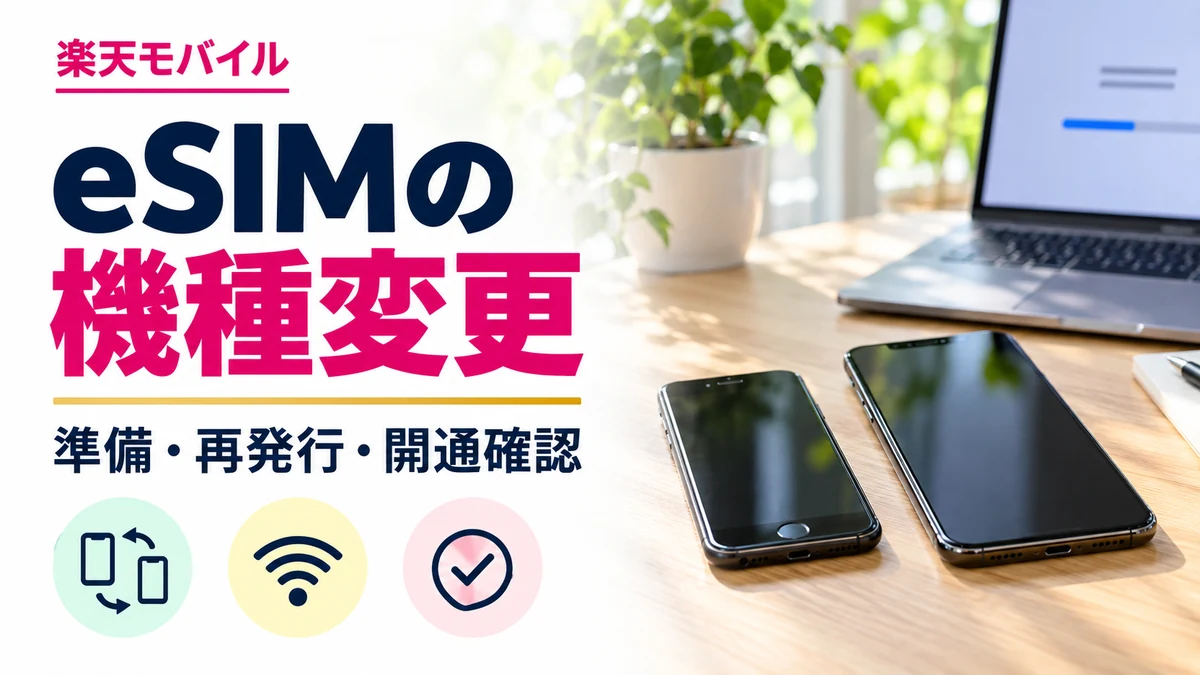
楽天モバイルを契約したままスマホだけ替える場合、写真やアプリの引っ越しと、eSIMの移行は分けて確認します。新しいスマホに写真が表示されても、電話番号の移行まで済んだとは限りません。 まず旧端末を手元に残し、SMSを受け取れる状態で手順を選びましょう。
この記事は楽天回線を機種変更で引き継ぐ人向けです。他社からの転入は乗り換えの準備と開通手順をご覧ください。公式情報の確認日は2026年10月3日です。
eSIM移行は旧端末を残して進める
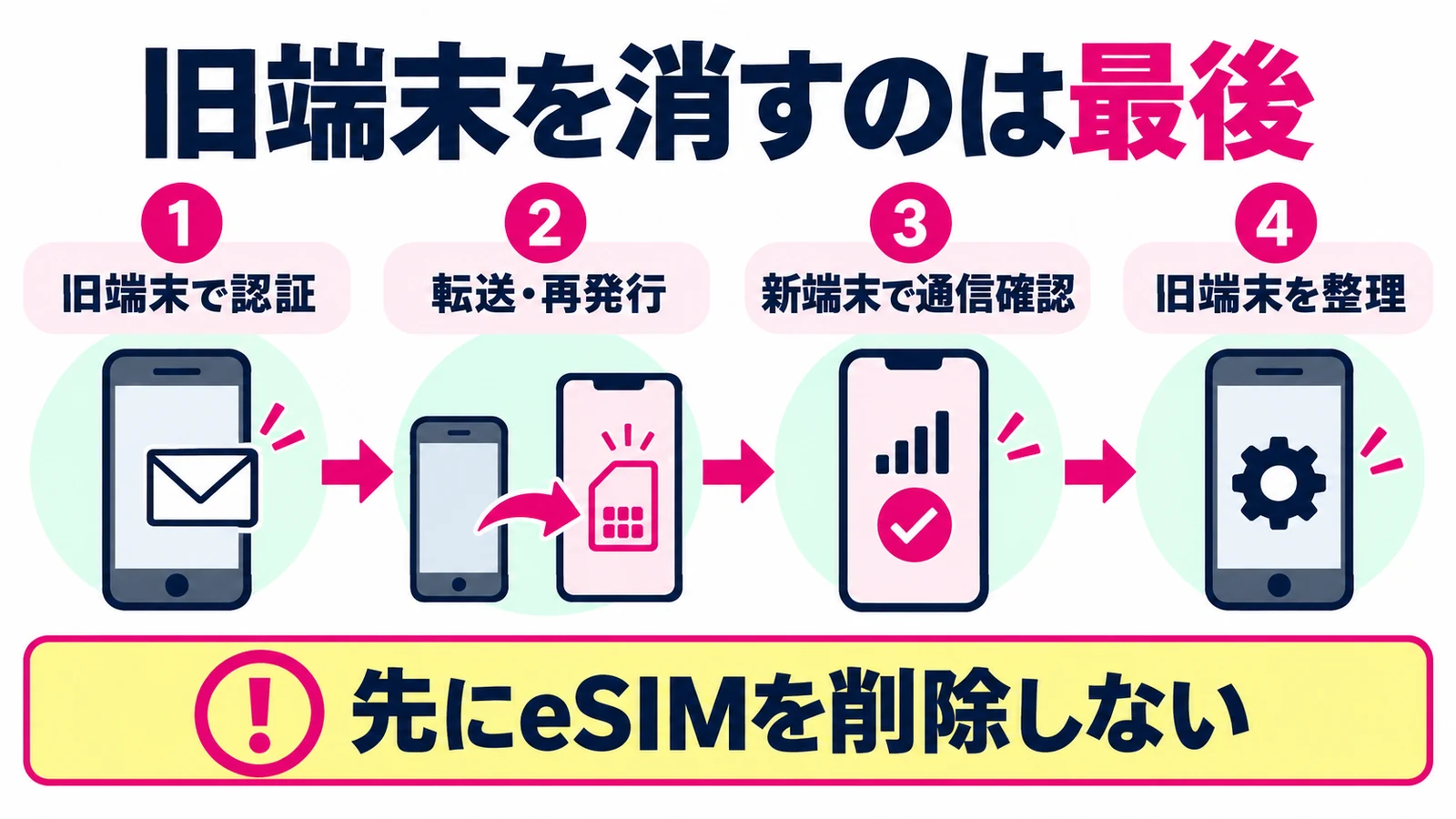
最初に避けたいのは、「移行するから」と旧端末のeSIMを削除したり、端末を初期化したりすることです。楽天モバイルの再発行ではSMSのワンタイムパスワードが必要になるため、先に削除すると自分で再発行できなくなる場合があります。物理SIMから変更する場合も、認証前にカードを外さないでください。公式のSIM再発行時の注意事項
おすすめの順序は、旧端末で認証できることを確認し、転送または再発行を済ませ、新端末の通信を試してから旧端末の整理に進むことです。下取りや売却の梱包も、この確認が終わってからにすると戻り作業を減らせます。
クイック転送と再発行のどちらを選ぶか
| 今回の機種変更 | 最初に確認する手順 |
|---|---|
| 対象のiPhoneから対象のiPhoneへ | eSIMクイック転送の利用条件 |
| Androidが移行元または移行先 | my 楽天モバイルからのSIM再発行 |
| 同じ端末で物理SIMからeSIMへ変更 | SIM再発行でeSIMを選択 |
| 旧端末が故障・紛失して認証できない | 通常の再発行を進めず公式の専用案内 |
公式のクイック転送対象は、変更前後がiPhone 11以降(iPhone SE 第2世代を除く)で、双方のiOSが16.0以上などの条件を満たす場合です。物理SIMをこの方法で移すとeSIMに変わります。対応機種や準備条件は公式クイック転送ガイドで確認してください。
同じ「iPhone同士」でも、古い機種、OS、認証設定によって同じ画面にならないことがあります。条件を満たさないまま何度も転送を試すより、公式の機種変更ガイドから現在と変更後のSIM形式を選ぶ方が確実です。
操作前にそろえるもの
- 充電した旧端末と新端末
- 両端末から利用できる安定したWi-Fi
- 楽天IDへのログイン手段と、現在の回線でSMSを受け取る手段
- 新端末が楽天回線・eSIMに対応していることの確認
- 写真、連絡先、認証アプリなどのバックアップ
クイック転送では旧iPhoneのiCloudサインイン、パスコード、2ファクタ認証、Bluetoothなども確認します。公式の事前準備
仕事の電話や決済でその回線が必要になる直前は避けましょう。「新端末を買った当日中に終える」よりも、通信が一時的に使えなくても困らず、Wi-Fiと別の連絡手段を確保できる時間を選ぶことをおすすめします。
再発行は対象番号とSIM形式を確認して申し込む
再発行を使う場合は、my 楽天モバイルの「契約プラン」から各種手続きの「SIM再発行を申請する」へ進みます。複数回線がある人は、画面に表示された電話番号を先に確認し、理由とSIMタイプを選んでください。移したいのは同じ契約の電話番号なので、新しい回線を追加する申し込みとは違います。
2026年10月3日確認時点では、eSIMへの交換・再発行は0円、SIMカードへの交換・再発行は税込3,300円です。eSIM再発行は2時間前後かかる案内があり、事業者側の処理完了後はキャンセルできません。時間には余裕を持ちましょう。公式の再発行手順・手数料
申し込み後は公式の完了案内に沿って、新端末へeSIMを設定します。クイック転送を選んだ場合は別手順なので、転送と再発行を並行して申し込まないようにしてください。
新端末では3種類の動作を試す
移行できたら、まずモバイルデータ通信で使う回線が楽天になっていることを確認します。次にWi-Fiを切り、軽いWebページが開くかを試します。デュアルSIMでは他社回線で通信できているだけの場合もあるため、アンテナ表示だけで完了にしないことが大切です。
通話対応プランなら、電話の発着信とSMSの受信も確認しましょう。Rakuten Linkは必要に応じて新端末でログインし直し、普段使う発信方法を確認します。標準電話アプリの発信には別途通話料がかかる場合があるため、動作確認の方法も選んでください。iPhoneの公式開通確認、通話料金の公式詳細
銀行・仕事用サービスなどの認証先も確認し、必要な移行が終わってから旧端末の初期化や売却準備を行います。
先に削除した・認証できない場合
eSIMを消してしまった場合は、残っている回線名や申し込み履歴を確認し、同じ手順を連打しないでください。Wi-Fiでmy 楽天モバイルにログインできても、SMS認証まで通るとは限りません。
SIM再発行の公式FAQには、対象回線のSMSを受け取れる製品が手元にない場合の案内があります。そこから状況に合う手続きを確認します。問い合わせる際は「旧端末があるか」「SMSを受け取れるか」「削除したのか、故障したのか」「どの画面で止まったか」を整理すると説明しやすくなります。
移行完了のチェックリスト
- 新端末で意図した電話番号が表示される
- Wi-Fiを切っても楽天回線でWebを開ける
- 契約が通話・SMSに対応する場合は、それぞれ利用できる
- 必要なアプリの再ログインや認証先変更が済んでいる
- 旧端末のデータを消しても困らない状態になっている
ここまで確認できれば、eSIMの引っ越しと端末の引っ越しを分けて完了判断できます。開通後に通信だけ使えない場合は、つながらないときの確認順へ進んでください。